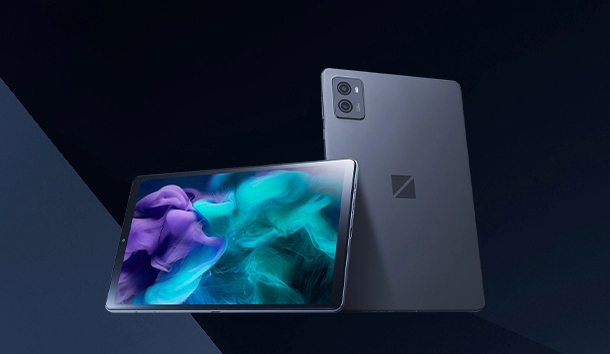
「あたらしい一歩のそばに」
キャンペーンページ


















16.0型
ワイド15.6型
ワイド
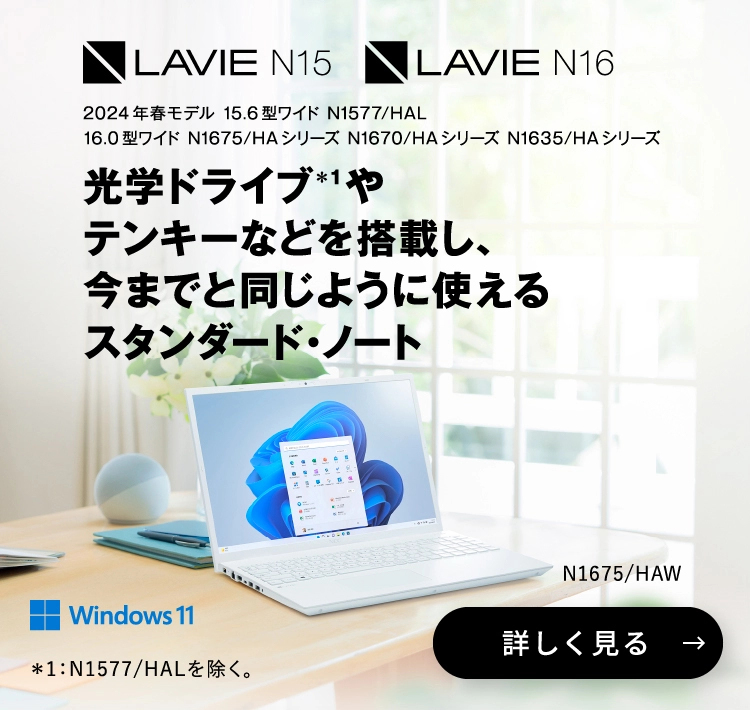
光学ドライブやテンキーなどを搭載し、今までと同じように使える
スタンダード・ノート

NEC Direct価格
円(+消費税)~
16.0型
ワイド16.0型大画面
AMD Ryzenプロセッサー搭載
ハイスペックノートPC


NEC Direct価格
円(+消費税)~
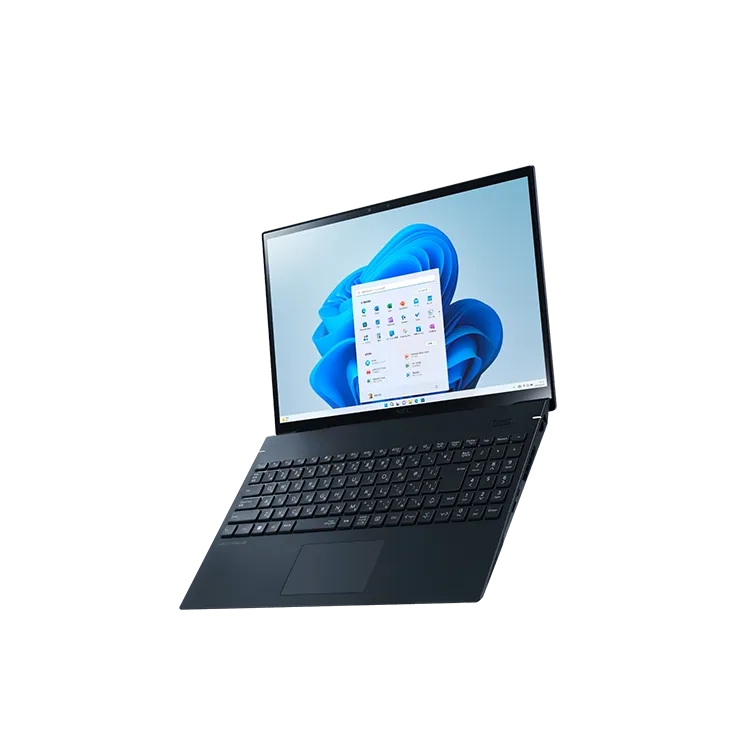
16.0型
ワイド使いやすさをカタチにした
LAVIEノート史上最高峰パソコン
NEC Direct価格
円(+消費税)~
15.6型
ワイドAMD Ryzen™ 7000シリーズ搭載
ハイスペックノート

NEC Direct価格
円(+消費税)~
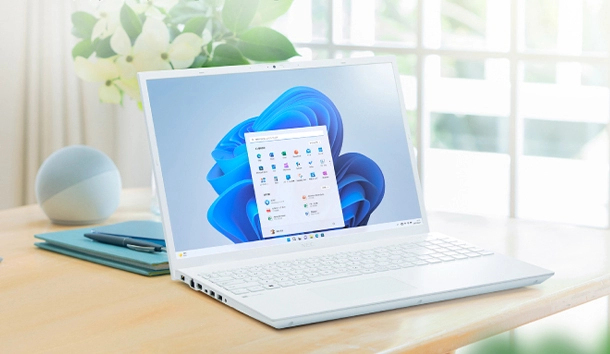
15.6型
ワイドインテル® Core™ プロセッサー搭載
スリムなスタンダードノート
目に優しいノングレア液晶搭載

NEC Direct価格
円(+消費税)~
15.6型
ワイド(2023年春モデル)
高性能&大画面のスタンダードノートPC

NEC Direct価格
円(+消費税)~15.6型
ワイド
AMD Ryzen™ 5000シリーズ搭載
ハイスペックノート

NEC Direct価格
円(+消費税)~15.6型
ワイド(2023年夏モデル)
今までと同じように使える
スタンダードノート

NEC Direct価格
円(+消費税)~

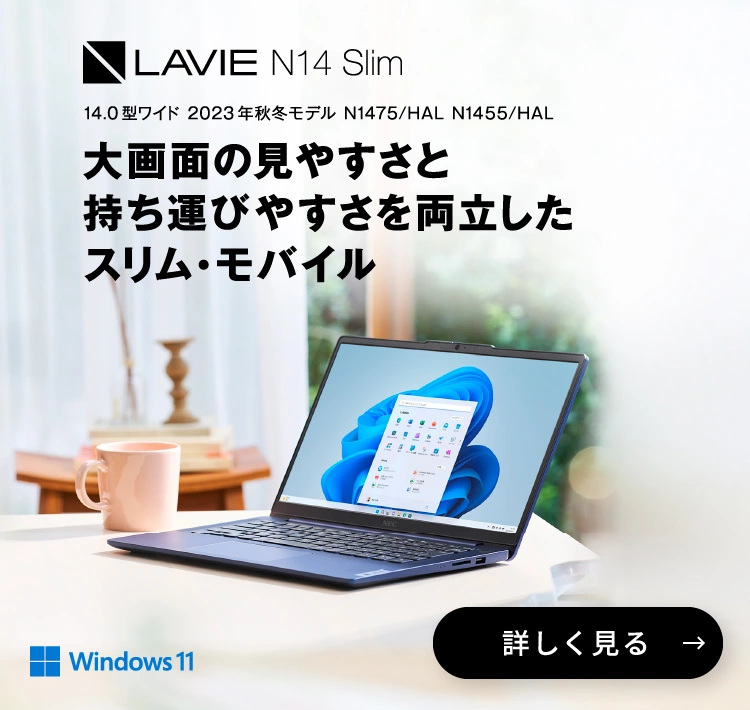
14型
ワイド大画面の見やすさと
持ち運びやすさを両立した
スリム・モバイル

NEC Direct価格
円(+消費税)~
14型
ワイド身近に置いて使いたい時にすぐ使える
スリムノート

NEC Direct価格
円(+消費税)~
14型
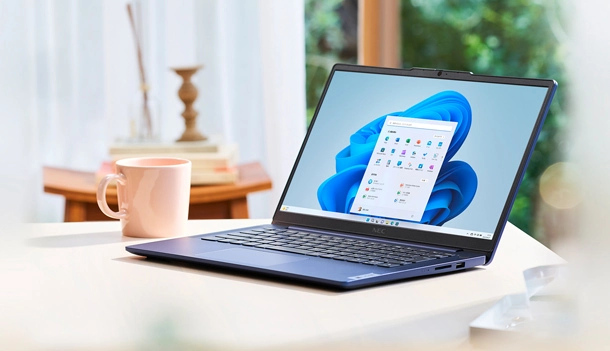
ワイド軽さと丈夫さ、
そして使いやすさも追求した
プレミアム・モバイル

NEC Direct価格
円(+消費税)~14型
ワイド(2023年春モデル)
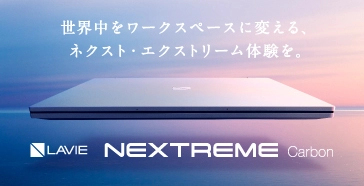
世界中をワークスペースに変える
プレミアムモバイルノートPC

NEC Direct価格
円(+消費税)~
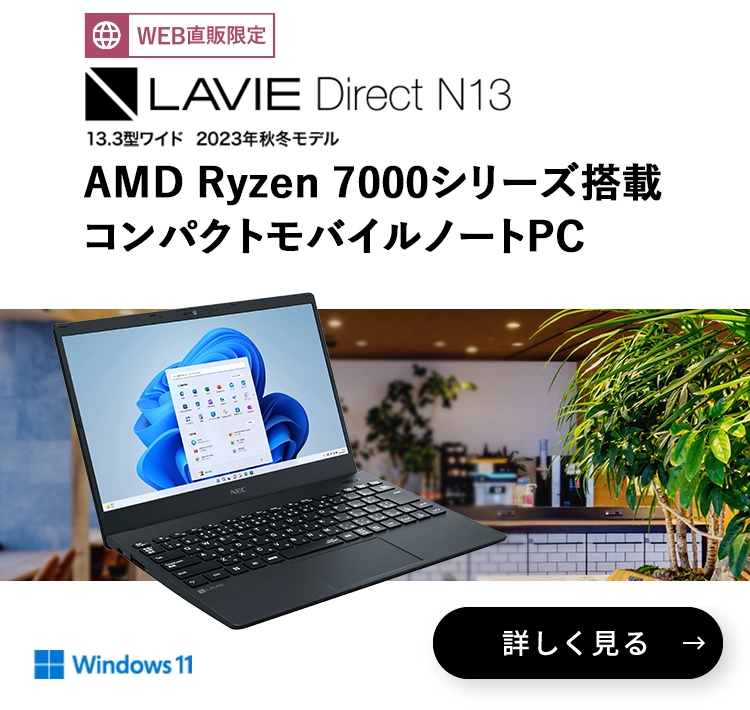
13.3型
ワイド(2023年春モデル)
気軽に持ち出せる
コンパクトモバイルノートPC

NEC Direct価格
円(+消費税)~
13.3型
ワイドAMD Ryzen™ 搭載
コンパクトモバイルノートPC

NEC Direct価格
円(+消費税)~
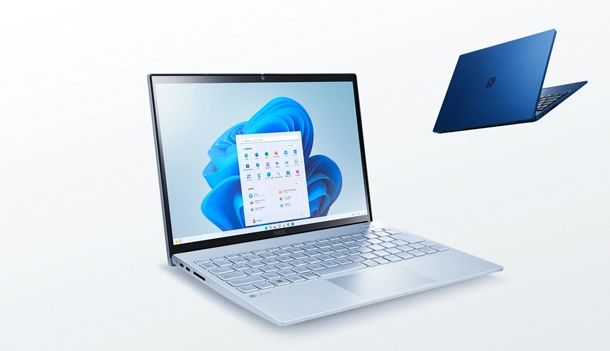
13.3型
ワイドフルフラットガラス液晶で
写真や映像を鮮やかに楽しめる
スタイリッシュ・モバイル

NEC Direct価格
円(+消費税)~13.3型
ワイドコンパクトなボディで
気軽に持ち出せる
スタンダード・モバイル



27型
ワイド遊びも仕事も快適な
27型オールインワンデスクトップPC

NEC Direct価格
円(+消費税)~
23型
ワイド遊びも仕事も快適な
23.8型オールインワンデスクトップPC

NEC Direct価格
円(+消費税)~27型
ワイド(2022年春モデル)
遊びも仕事も快適な
オールインワンデスクトップPC

NEC Direct価格
円(+消費税)~23型
ワイド(2022年春モデル)

NEC Direct価格
円(+消費税)~27型
ワイド(2021年秋冬モデル)
映像と音を満喫できる
オールインワンデスクトップPC

NEC Direct価格
円(+消費税)~23型
ワイド(2021年秋冬モデル)
映像と音を満喫できる
オールインワンデスクトップPC

NEC Direct価格
円(+消費税)~27型
ワイド(2021年秋冬モデル)
映像と音を満喫できる
オールインワンデスクトップPC
NEC Direct価格
円(+消費税)~23型
ワイド(2021年秋冬モデル)
NEC Direct価格
円(+消費税)~
23.8型
選択可能
最新インテル®プロセッサー搭載
ゲームを気軽に楽しめる
ハイスペックデスクトップPC

NEC Direct価格
円(+消費税)~
24型
選択可能
第13世代Core™ プロセッサー搭載
デスクトップPC

NEC Direct価格
円(+消費税)~
24型
選択可能
第13世代インテル® Core™
プロセッサー搭載
コンパクトなデスクトップPC

NEC Direct価格
円(+消費税)~ ノート・デスクトップ

外出先やオフィス内での使用など さまざまなビジネス用途に応じた ラインナップをご用意。


オフィス環境や業務内容にあわせて最適な一 台をお選びいただけます。



14.5型
ワイドT1495/HAS
14.5型有機EL搭載
大画面プレミアムタブレット
12GBメモリ/約256GBストレージ

NEC Direct価格
円(+消費税)~
12.6型
ワイドT1295/DAS
大画面クリエイティブタブレット
8GBメモリ/約256GBストレージ

NEC Direct価格
円(+消費税)~
11.2型
ワイドT1195/FAS
有機EL搭載、高精細&高画質タブレット
8GBメモリ/約256GBストレージ

NEC Direct価格
円(+消費税)~11.2型
ワイドTAB11/Q01
有機EL搭載、高精細&高画質タブレット
6GBメモリ/約128GBストレージ

NEC Direct価格
円(+消費税)~11.5型
ワイドT1175/FAS
大画面プレミアムタブレット
6GBメモリ/約128GBストレージ

NEC Direct価格
円(+消費税)~11.5型
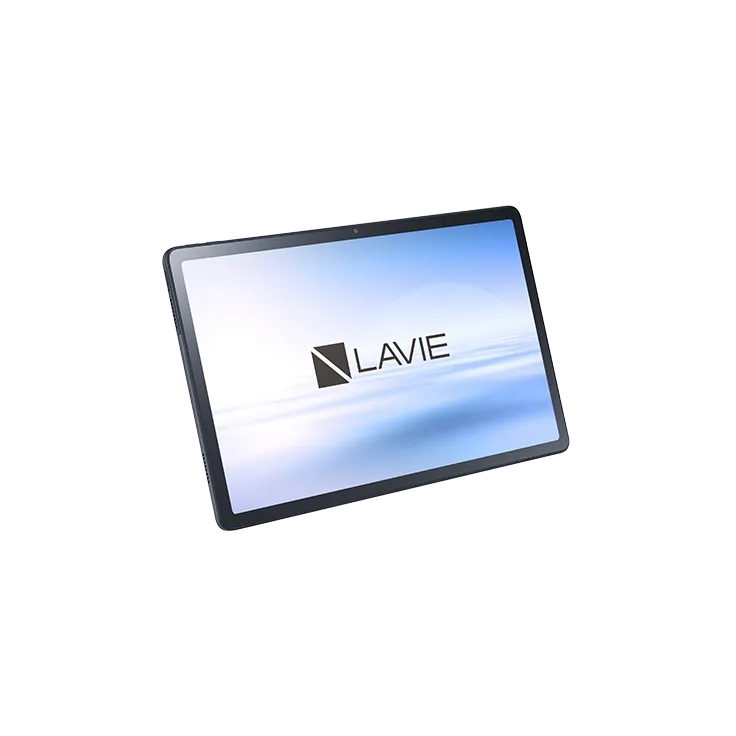
ワイドTAB11/202
大画面プレミアムタブレット
4GBメモリ/約128GBストレージ
NEC Direct価格
円(+消費税)~
10.61型
ワイドPC-TAB10202
高性能タブレット
4GBメモリ/約64GBストレージ

NEC Direct価格
円(+消費税)~10.61型
ワイドPC-T1075EAS
高性能ホームエンターテインメントタブレット
6GBメモリ/約128GBストレージ
NEC Direct価格
円(+消費税)~10.1型
ワイドPC-TAB10F02
スタンダードモデル
3GBメモリ/約32GBストレージ

NEC Direct価格
円(+消費税)~10.1型
ワイドPC-T1055EAS
スタンダードモデル
4GBメモリ/約64GBストレージ
NEC Direct価格
円(+消費税)~
9型
ワイドPC-T0975GAS
手軽に使えるスリムタブレット
4GBメモリ/約128GBストレージ

NEC Direct価格
円(+消費税)~9型
ワイドPC-TAB09H01
手軽に使えるスリムタブレット
4GBメモリ/約64GBストレージ

NEC Direct価格
円(+消費税)~9型
ワイドPC-TAB09H02
手軽に使えるスリムタブレット
3GBメモリ/約32GBストレージ

NEC Direct価格
円(+消費税)~
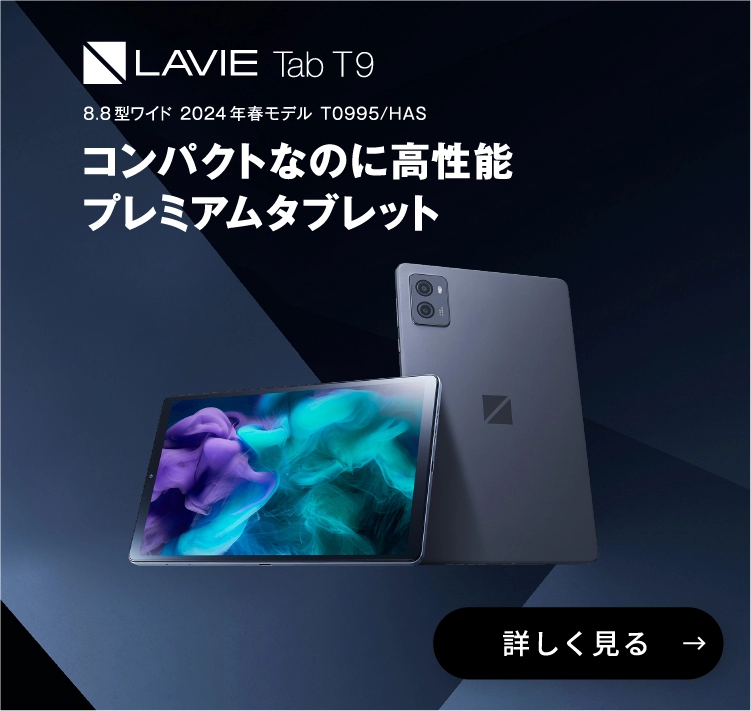
8.8型
ワイドT0995/HAS
コンパクトなのに高性能
プレミアムタブレット
8GBメモリ/約128GBストレージ

NEC Direct価格
円(+消費税)~8.8型
ワイドTAB09/Q01
ゲームを爽快にプレイできる
高性能タブレット
12GBメモリ/約256Bストレージ

NEC Direct価格
円(+消費税)~
8型
ワイドT0875/CAS
ゲームなども快適に楽しめる高性能6GBメモリ/約128GBストレージ

NEC Direct価格
円(+消費税)~
8型
ワイドPC-T0855GAS
手軽に使えるスリムタブレット
4GBメモリ/約64GBストレージ

NEC Direct価格
円(+消費税)~8型
ワイドPC-TAB08H04
手軽に使えるスリムタブレット
3GBメモリ/約32GBストレージ

NEC Direct価格
円(+消費税)~
タブレットオプション

延長保証サービス


7型
ワイドTE507/KAS
コンパクトでポケットサイズ
2GBメモリ/約32GBストレージ

NEC Direct価格
円(+消費税)~LAVIEコンセプト
LAVIE NEXTREME
「あたらしい一歩のそばに」
キャンペーンページ

<Nontitle×NEC LAVIE>
アンバサダープログラム応募ページ
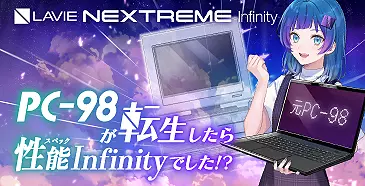
LAVIE NEXTREME Infinity
特設ページ
 ノート
ノート モバイル
モバイル デスクトップ
27型
ワイド
遊びも仕事も快適な
27型オールインワンデスクトップPC
NEC Direct価格 円(+消費税)
23.8型
ワイド
遊びも仕事も快適な
23.8型オールインワンデスクトップPC
NEC Direct価格 円(+消費税)
27型
ワイド
遊びも仕事も快適な
オールインワンデスクトップPC
NEC Direct価格 円(+消費税)
23.8型
ワイド
(2022年春モデル)
NEC Direct価格 円(+消費税)
27型
ワイド
映像と音を満喫できる
オールインワンデスクトップPC
NEC Direct価格 円(+消費税)
23.8型
ワイド
映像と音を満喫できる
オールインワンデスクトップPC
NEC Direct価格 円(+消費税)
 タブレット
タブレット 周辺機器・
周辺機器・ ソフト・保証・
RECOMMEND PRODUCTS

PC選びに悩んだら
お気軽にお問い合わせください
電話で質問
受付時間:9:00~18:00(平日・土日)